『UTAGE』はオンラインビジネスツールの一つ。今回はメールの設定、DKIM・DMARCの設定を施してみる。
この設定をしないと配信したメールがスパム判定をされてしまい、迷惑フォルダに振り分けられてしまうため、メールが届かないといったことになりかねない。UTAGEでの必須設定項目。
今回も独自ドメイン同様、バリュードメインでの設定となる。独自ドメイン設定は記事はこちら。
『UTAGE』でのDKIM・DMARC設定方法
UTAGE側でDKIM・DMARC認証のドメイン追加
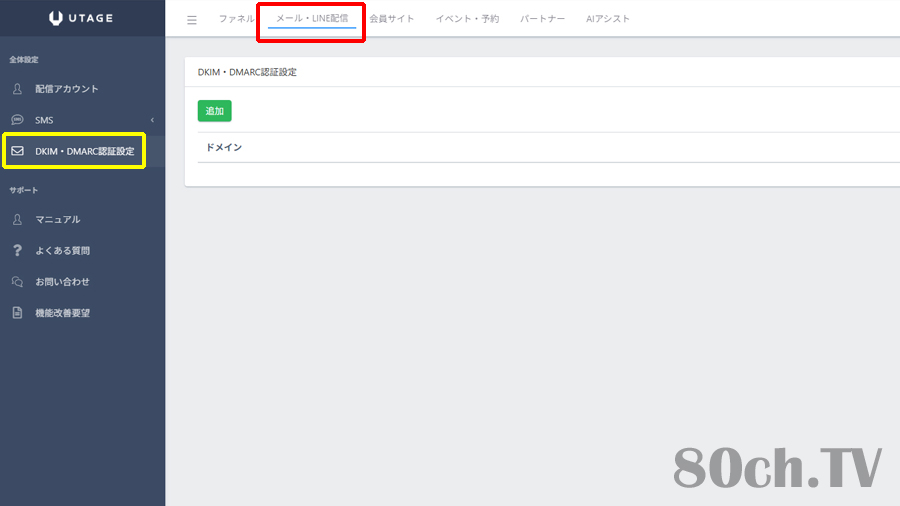
UTAGE上段の『メール・LINE配信』から『DKIM・DMARC認証設定』をクリック。
『追加』ボタンを押して、送信元メールアドレスのドメインを入力。
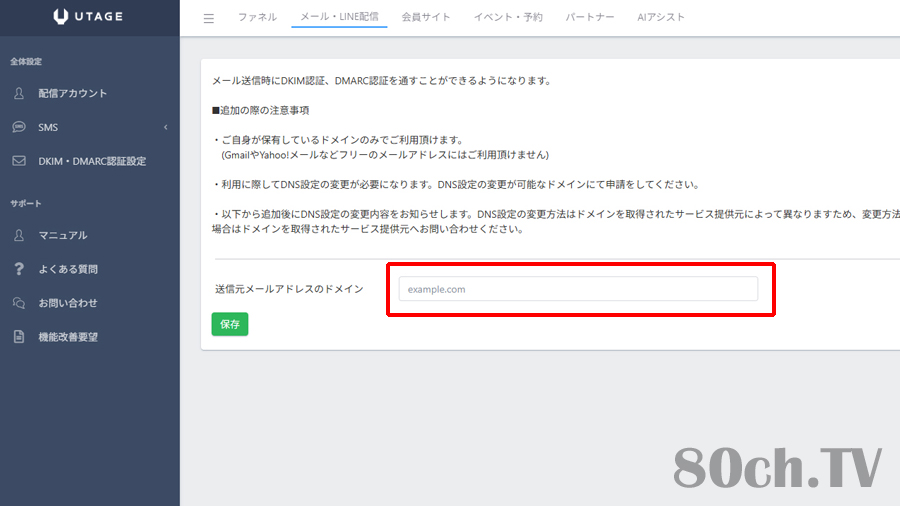
例)送信元メールアドレスが『a@smple.com』だった場合、ドメイン部分の『smple.com』をUTAGE側に追加。
UTAGEではサブドメイン形式ドメイン名の登録は非推奨となっている。
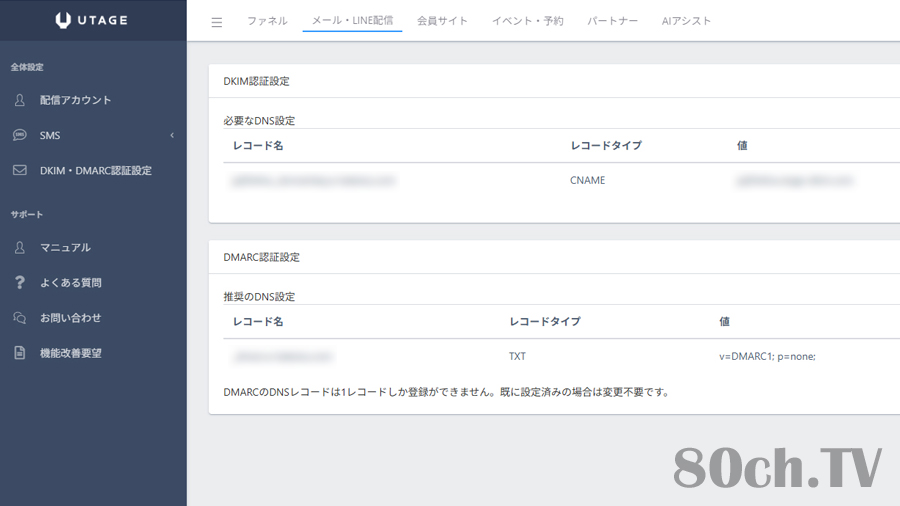
発行されたDNS設定内容が表示されるのでネームサーバーに追記する。今回はバリュードメインにて入力する。
DNSレコードの追加
バリュードメインのコントロールパネル画面から『DNSレコード追加画面』にアクセス。
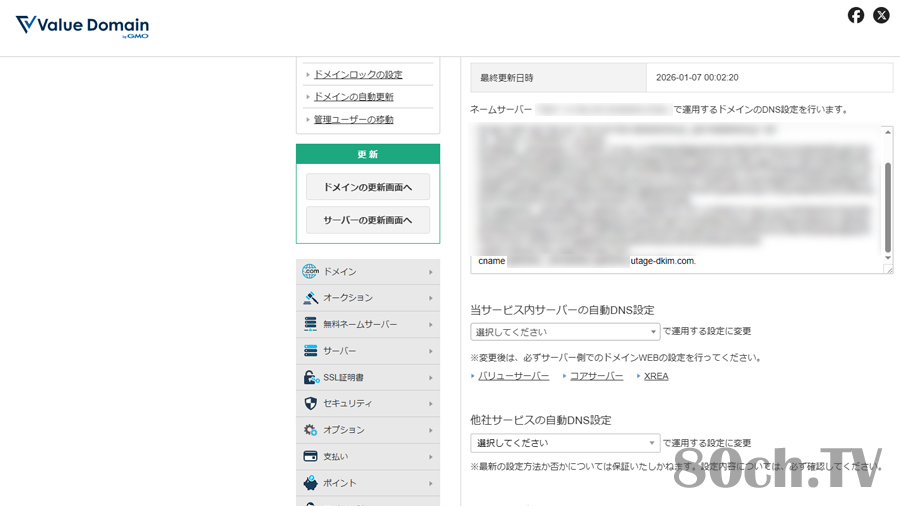
『DNSレコード追加画面』にアクセス後、UTAGE側の『DKIM認証設定』に表示されている『レコード名』『レコードタイプ』『値』をそのままコピペし『保存』ボタンをクリック。
DKIM・DMARC認証の確認方法(Gmailアドレス宛にテスト配信)
メール・LINE配信 > アカウント選択 > 追加ボタン押し『登録フォーム』からテスト配信用シナリオを作成。
メール・LINE配信 > アカウント選択 > シナリオ選択 > ステップ配信 > 『メール追加』から登録直後用の自動返信メールを作成。
『送信者メールアドレス』には、DKIM・DMARC認証設定を行ったドメインのメールアドレスを入力。
メール・LINE配信 > アカウント選択 > シナリオ選択 > 登録・解除フォーム > 登録フォーム
からGmailアドレス(XXX@gmail.com)でテスト登録配信。
Gmailのメールボックスをパソコンから確認する。テスト配信したメールの『︙』ボタンをクリックし『メッセージのソースを表示』または『原文を表示』をクリック。

(スマートフォンのGmailアプリからでは確認することができないので注意
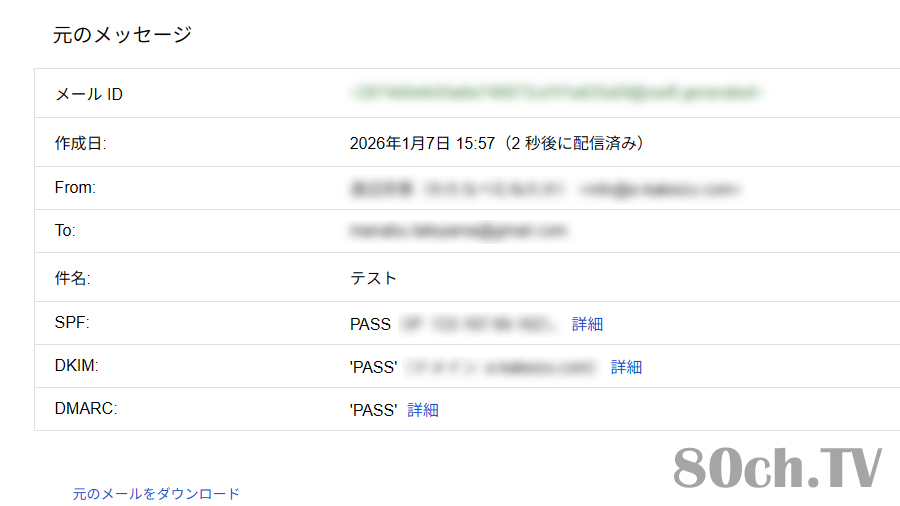
『DKIM』『DMARC』の項目が『PASS』表示となっていることを確認して作業終了。
まとめ
動作確認時にSPF・DMARCがPASS表示されない場合。
一部のGmailメールアドレスで、SPF・DMARC設定がPASS状態だったとしても『SPF・DMARCがPASS表示がされない』現象が発生するという事案がUTAGEに報告されている。
その場合は別のGmailアドレスにテストメールを送信して確認してほしいとしているが、どうしても特定のGmailメールアドレスだけ現象が発生する場合は、上記の『元のメッセージ』画面下部にあるメールヘッダーテキスト内に
spf=pass
dmarc=pass
の記載があれば、UTAGEユーザー側の設定としてはひとまず問題はなしとしている。
コメント