現在のオンラインビジネスに必要なマーケティングツールを集約した『UTAGE』。
LP(ランディングページ)作成、メール・LINE配信、決済連携、会員サイト構築、ウェビナー開催、顧客管理(CRM)などの機能を持ち、複数のツールを使い分ける手間を省き、ビジネスの自動化・効率化を実現。主に10種類のツールを使用することができる。
今回はバリュードメイン(サブドメイン)とXREA(サーバスペース)を利用してUTAGE側で独自ドメイン設定を施してみました。
UTAGEに独自ドメインを設定する方法
バリュードメイン側で『サイト設定の新規作成』
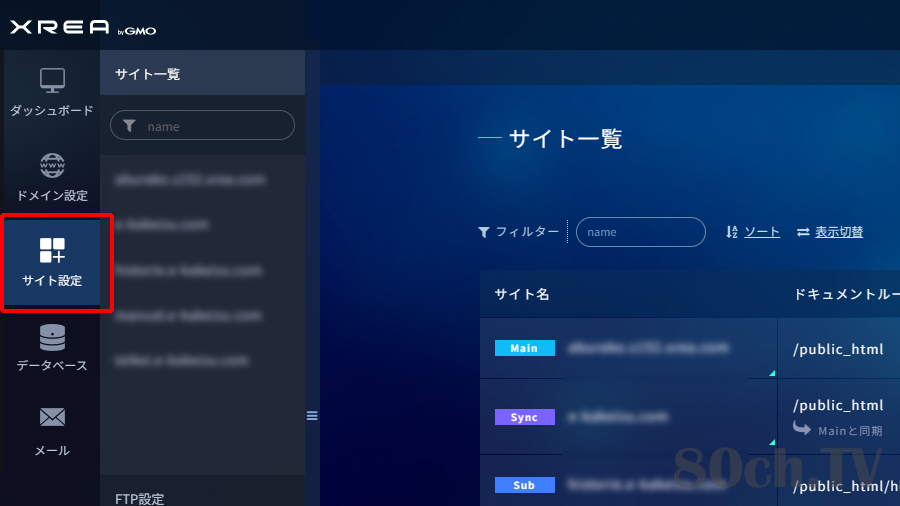
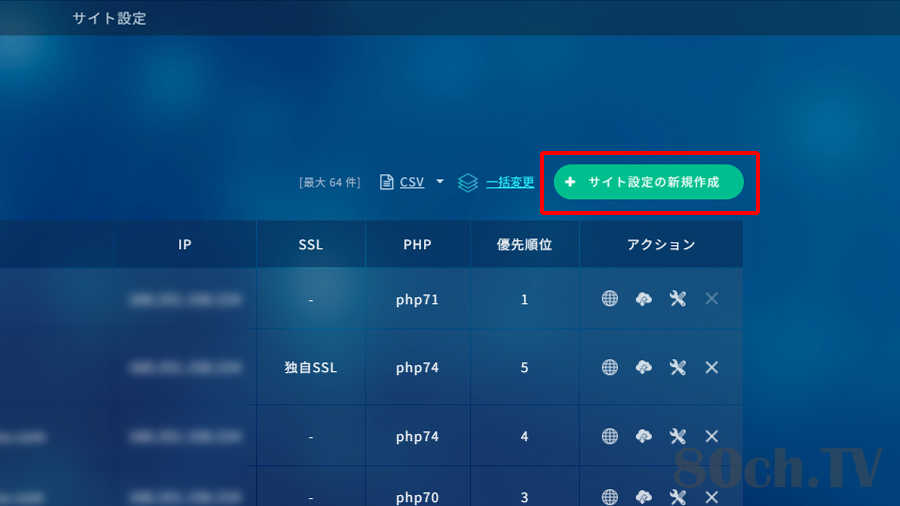
バリュードメイン(XREA)の独自ドメインの『サイト設定』から『サイト設定の新規作成』をクリック。
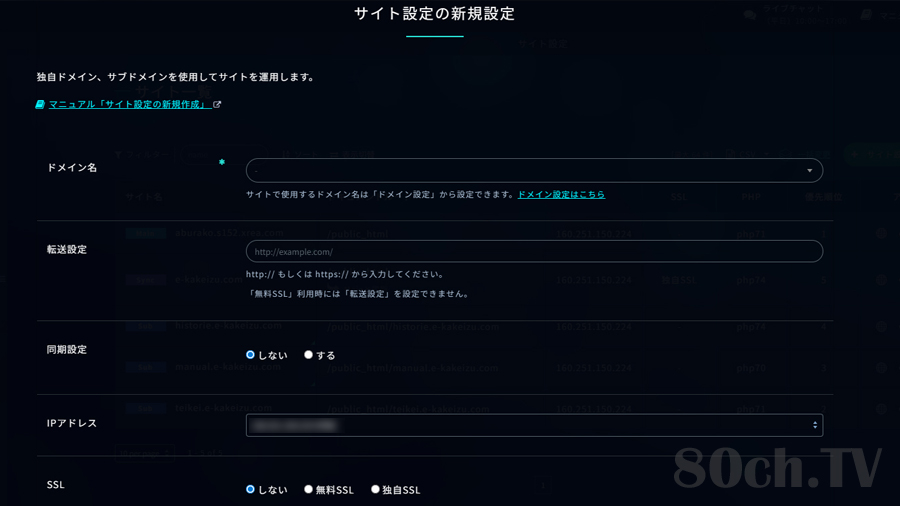
追加したいサブドメインを入力。基本、他はスルーでOK。
UTAGEでサブドメインの追加
正常に追加されれば、ドメイン一覧に新規作成されたドメインが追加されている。UTAGE側でログインし、右上のアカウント横の逆三角形から『独自ドメイン管理』をクリック。
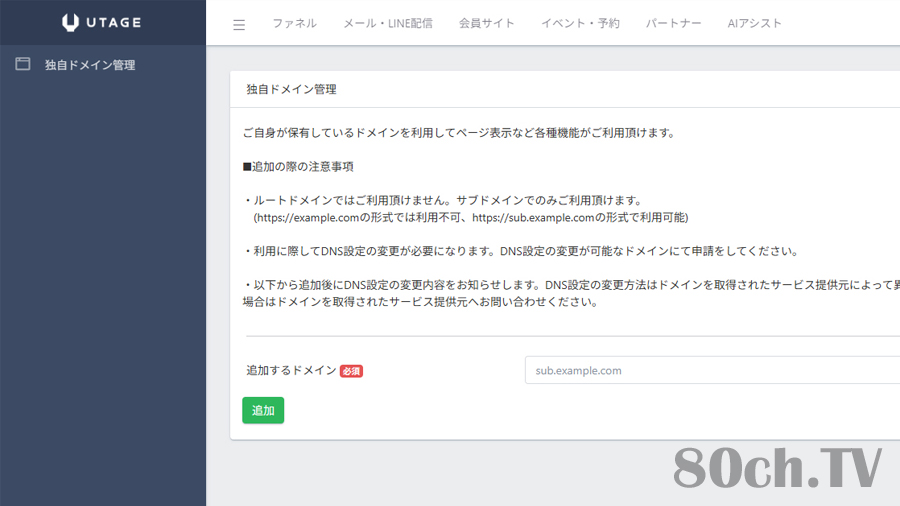
『追加』をクリックして、先程のサブドメインを入力し『追加』をクリック。
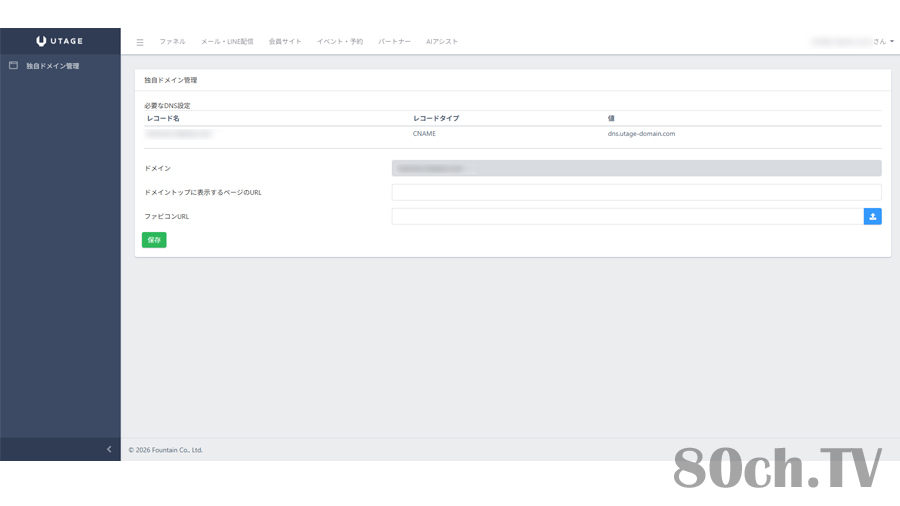
正常に処理されれば『必要なDNS設定』が表示されます。
バリュードメインでDNSレコードの追記
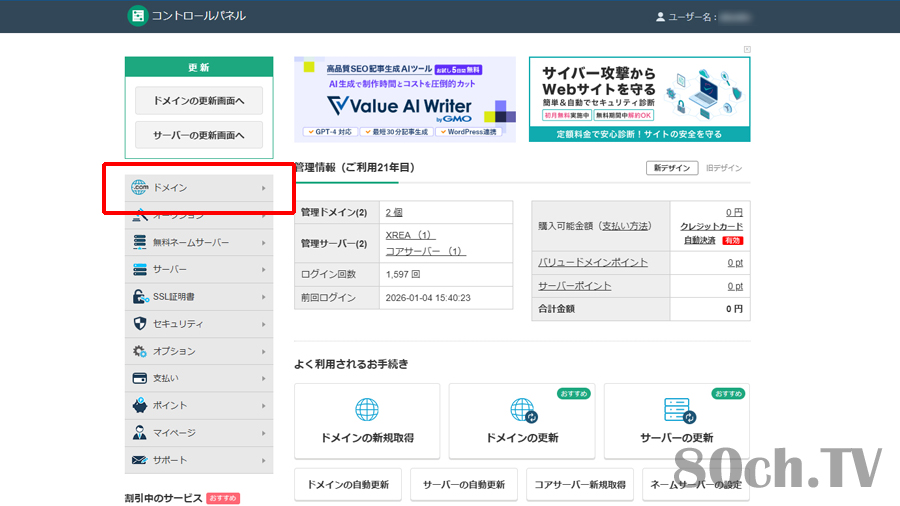
バリュードメインに戻り『ドメイン』をクリック。
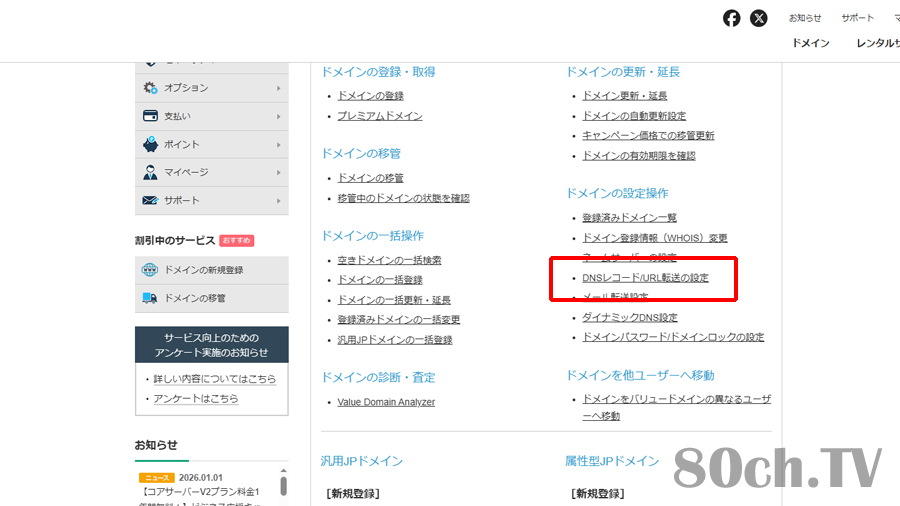
『DNSレコード/URL転送の設定』をクリック。
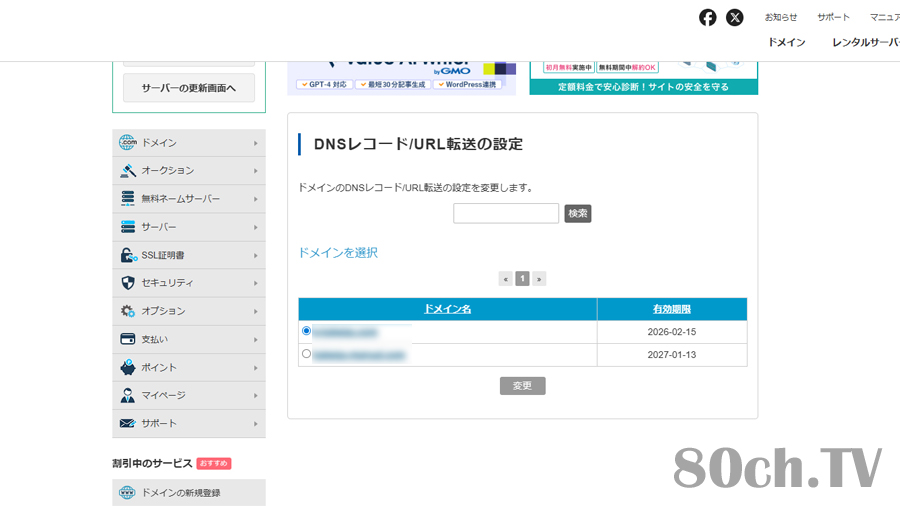
操作したい独自ドメインを選択し『変更』をクリック。
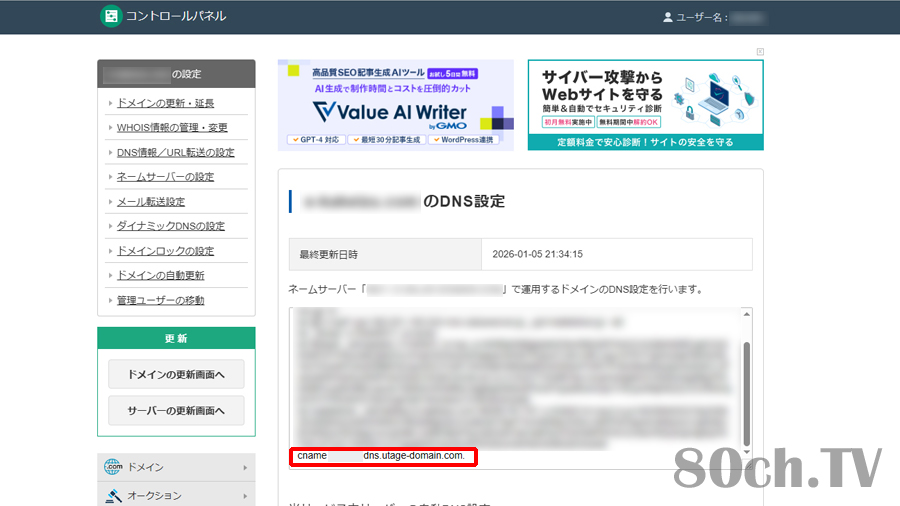
独自ドメインのDNS設定詳細に『必要なDNS設定』を入力し『保存』をクリック。CNAMEが正常か確認して数時間待つ。
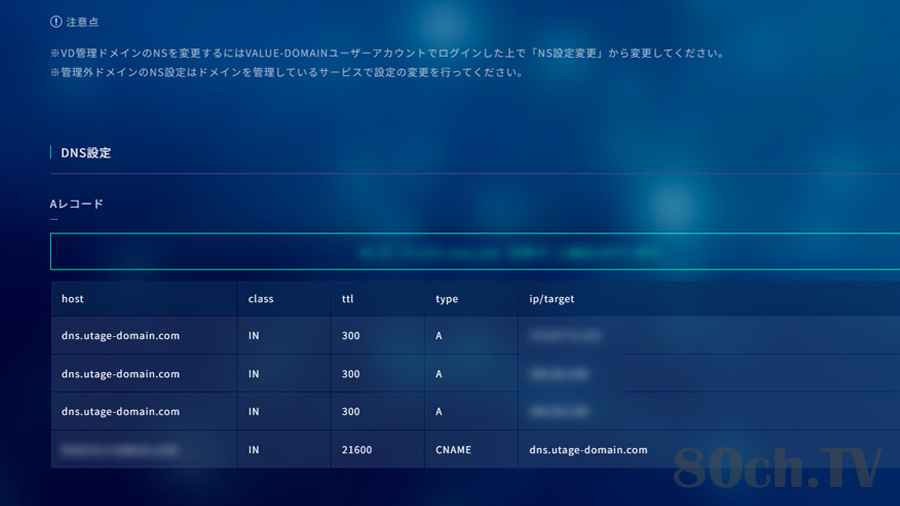
UTAGE側で独自ドメインの設定画面で『利用可能』が表示されれば設定完了。
DNSレコードへの追記後に起こるトラブル
ここからは、よくあるエラーについて記載しておきます。
ERR_SSL_VERSION_OR_CIPHER_MISMATCH
などど表示されることがある。
このエラーメッセージは
ドメインの接続は開通したけれど、SSLの証明書がまだ発行されていない場合にでるエラー。UTAGE側では認識しているのでSSL暗号化が終わるまで待機。
設定したサブドメインのURLにアクセスしてみると…みごとに404 Not Foundの場合
404が表示されたと言うことはSSLの認証(セキュリティ)は突破し、UTAGE側のサーバーまでたどり着いたことを証明しています。
まとめ
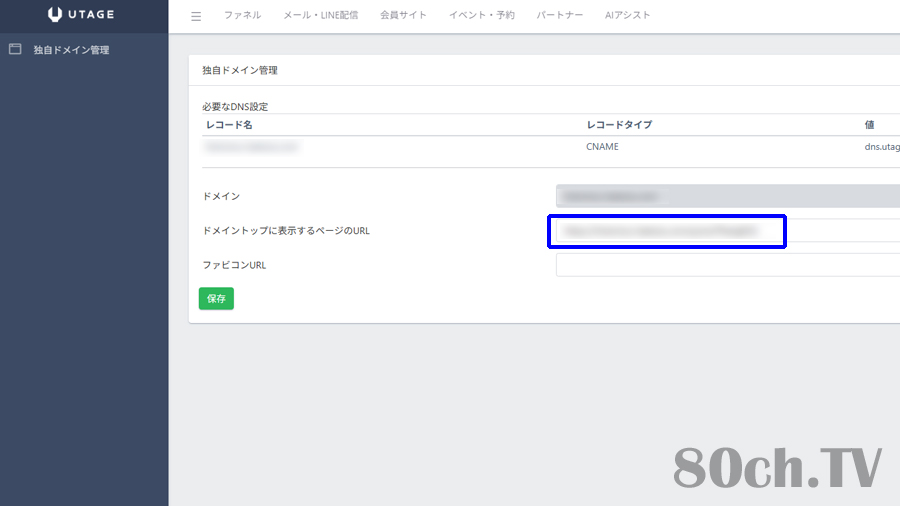
UTAGEのファネルなどを作成し、『独自ドメイン』から『ドメイントップに表示するページのURL』にファネルのURLをコピペして保存。そのページが表示されれば独自ドメインの設定は完了。
おつかれさまでした。
コメント